
かこもんくんの使い方
試験のはじめ方
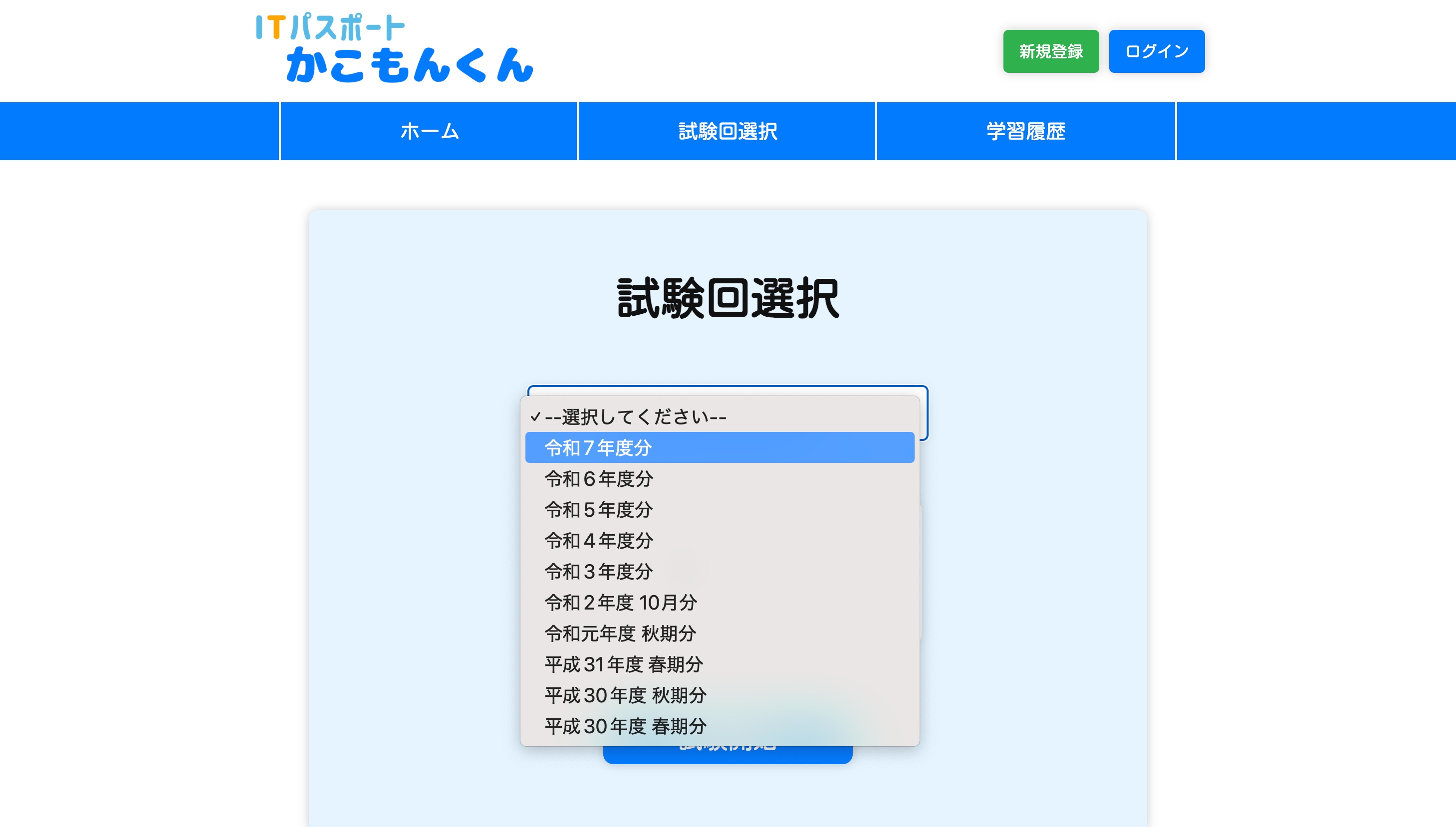
ヘッダーメニューの「試験回選択」をクリックすると、試験回選択画面に移動します。 「--選択してください--」というプルダウンをクリックして、受けたい試験回を選びましょう。※参考画像① 選択できる試験回は、平成30年度春期から令和7年度までとなっています。 試験回を選んだら、「試験開始」ボタンをクリックして過去問演習をスタートしましょう。
試験画面の操作方法
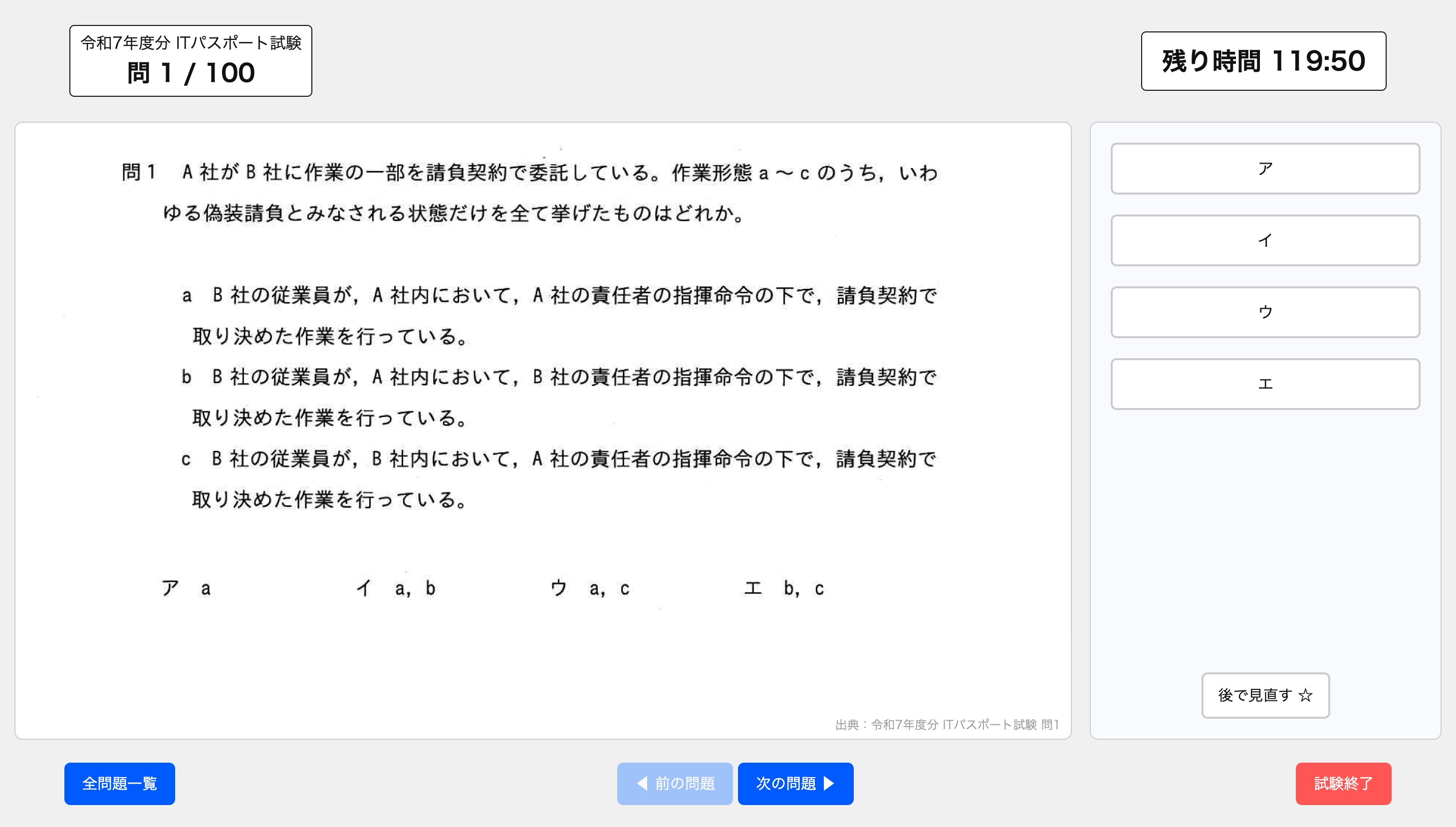
「試験開始」ボタンをクリックすると、試験画面に移動します。※参考画像②
画面上部
左上には現在の問題番号、右上には残り時間を示すタイマーが表示されます。
画面中央
左側には問題画像が表示されます。画像が縦に長い場合は、スクロールして確認してください。
右側には選択肢と「見直し」ボタンがあります。「見直し」ボタンを押しておくと、後で見返す際に便利です。
画面下部
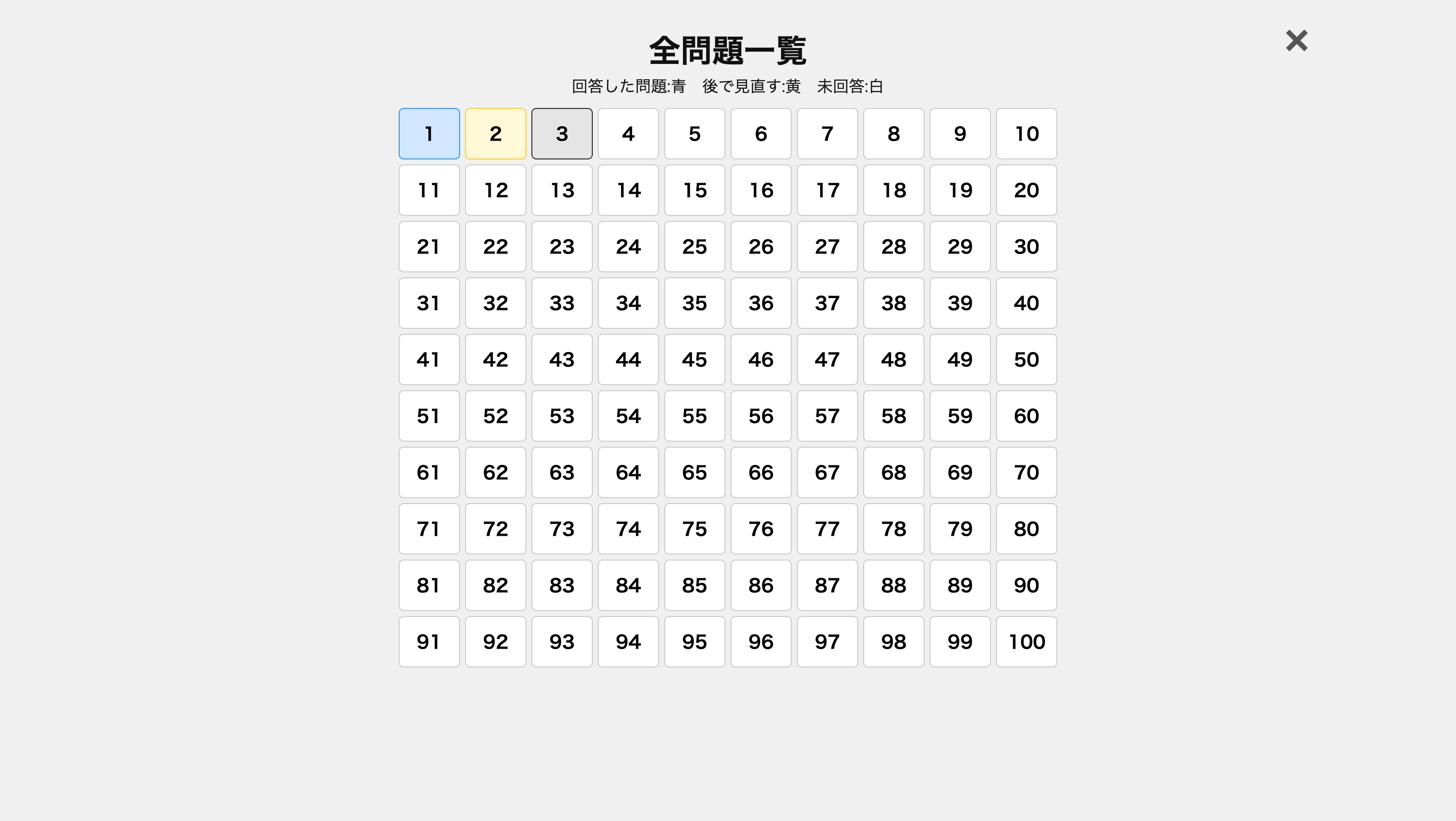
左下には「全問題一覧」ボタンがあり、クリックすると全ての問題の回答状況を一覧で確認できます。※参考画像③ 回答済みの問題は青色、見直しボタンが押された問題は黄色で表示されます。
中央には「前の問題」「次の問題」ボタンがあり、それぞれ前後の問題に移動できます。
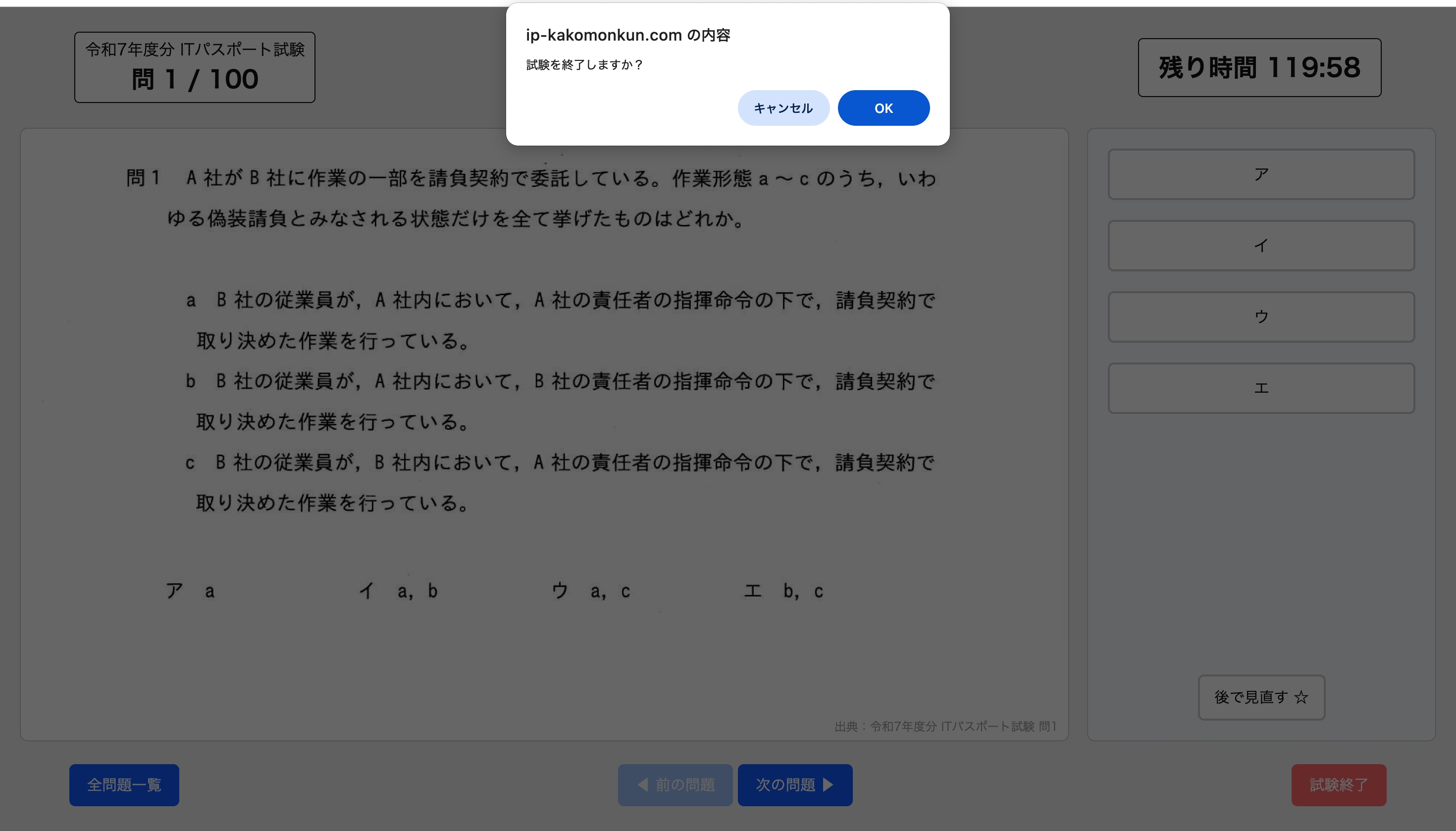
右下の「試験終了」ボタンをクリックすると、試験を終了できます。クリックすると「試験を終了しますか?」という確認ダイアログが表示され、「OK」をクリックすると試験が終了し、採点が開始されます。「キャンセル」をクリックすれば、試験を続行できます。※参考画像④
試験結果画面の見方
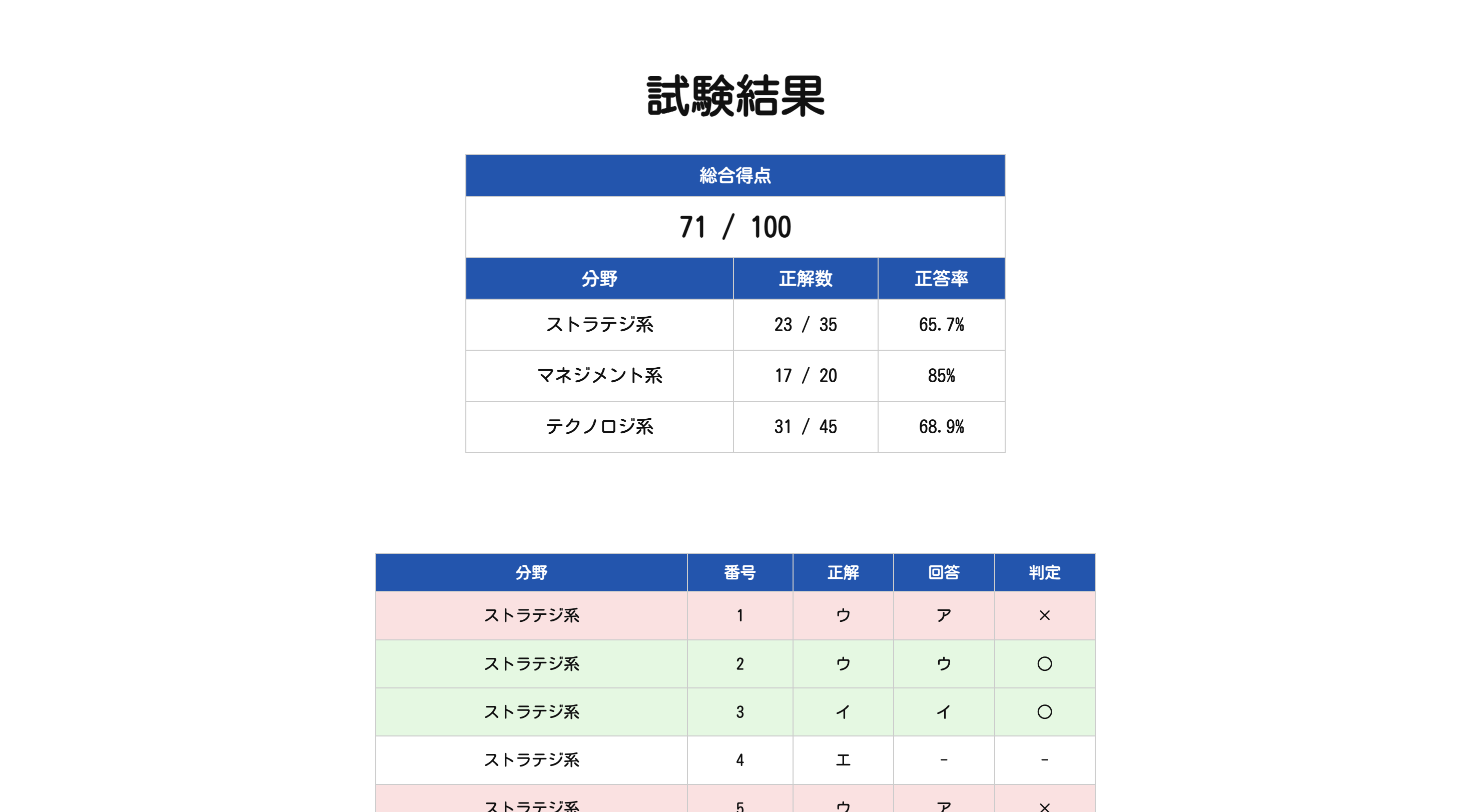
試験終了後は、採点結果が自動的に表示されます。※参考画像⑤
画面上部
総合得点が大きく表示され、各分野ごとの正解数と正答率も確認できます。
画面下部
各問題の詳細な採点結果が表形式で一覧表示されます。 ・分野:問題が属するカテゴリ ・番号:問題番号 ・正解:正しい選択肢 ・回答:自分が選んだ選択肢(未回答は「-」) ・判定:正解は「○」、不正解は「×」、未回答は「-」 正解・不正解・未回答ごとに色分けされているため、視覚的にも分かりやすいです。
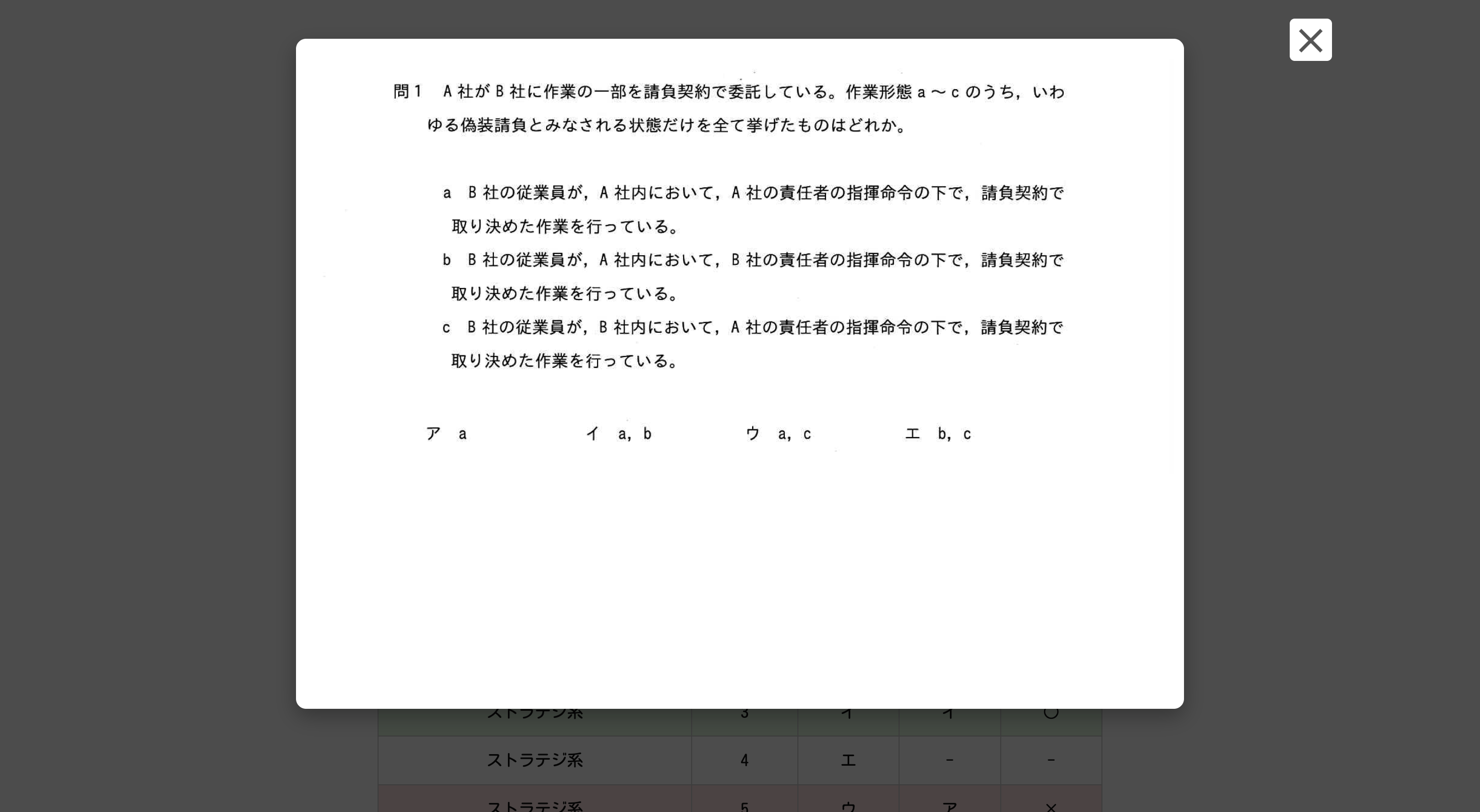
また、問題項目をクリックすると該当の問題画像を見返すことができ、復習に活用できます。※参考画像⑥
ユーザー登録をして、もっと快適に
「かこもんくん」では、ユーザー登録なしでも過去問演習が可能です。 ただし、ユーザー登録をすると学習履歴が自動で保存されるようになり、「どの試験回を解いたか」「どの問題を間違えたか」などを振り返ることができるため、効率的な復習に役立ちます。
新規登録の方法
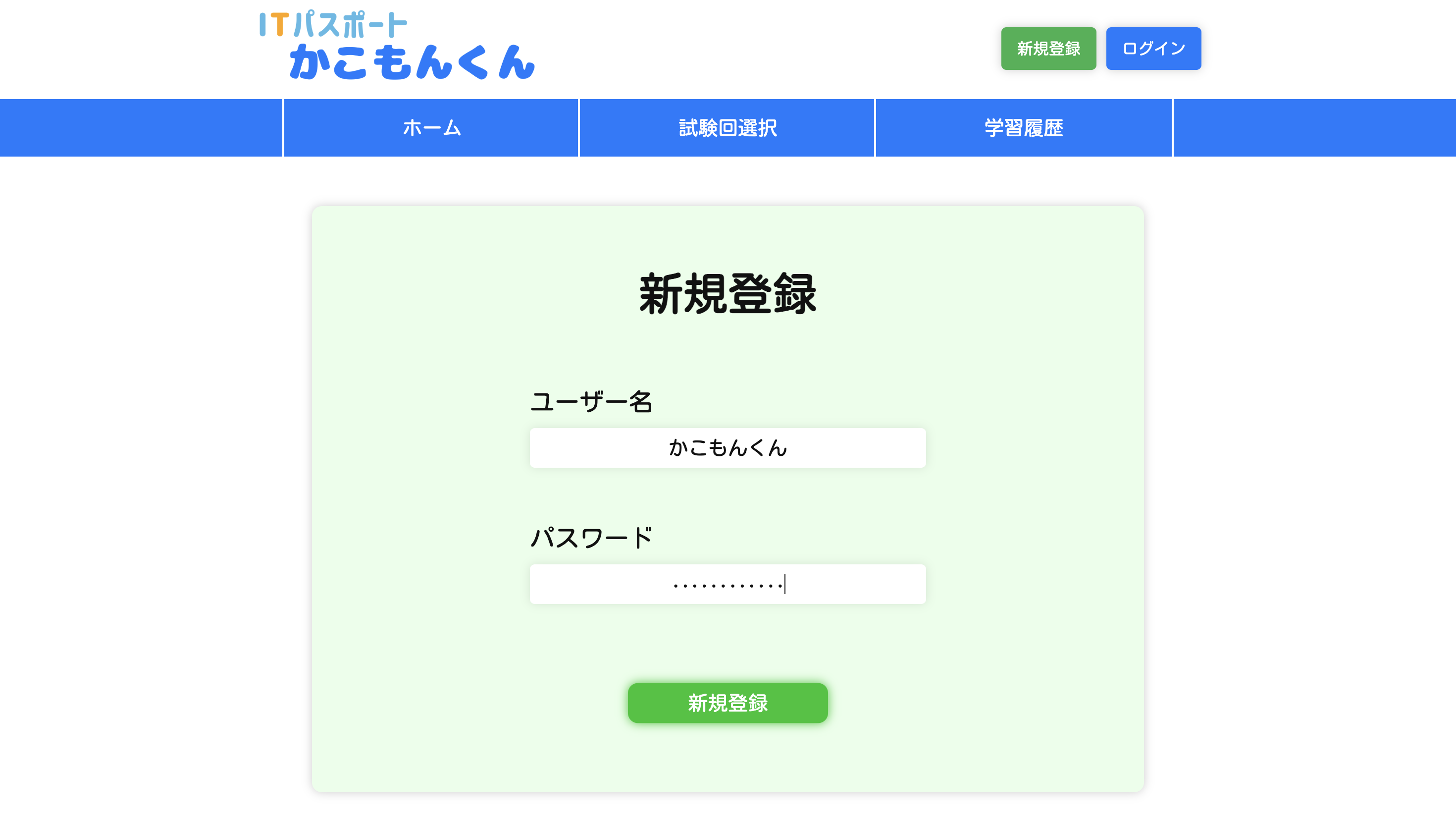
ヘッダーメニュー右上の「新規登録」ボタンをクリックして、ユーザー登録を行いましょう。※参考画像⑦ 登録には"ユーザー名"と"パスワード"の入力が必要です。
【登録時の注意点】 ・既に使われているユーザー名は登録できません。 ・パスワードは英数字8文字以上にしてください。
"ユーザー名"と"パスワード"を入力後、「新規登録」ボタンをクリックすると登録が完了し、自動的にログイン画面へ移動します。
ログイン方法
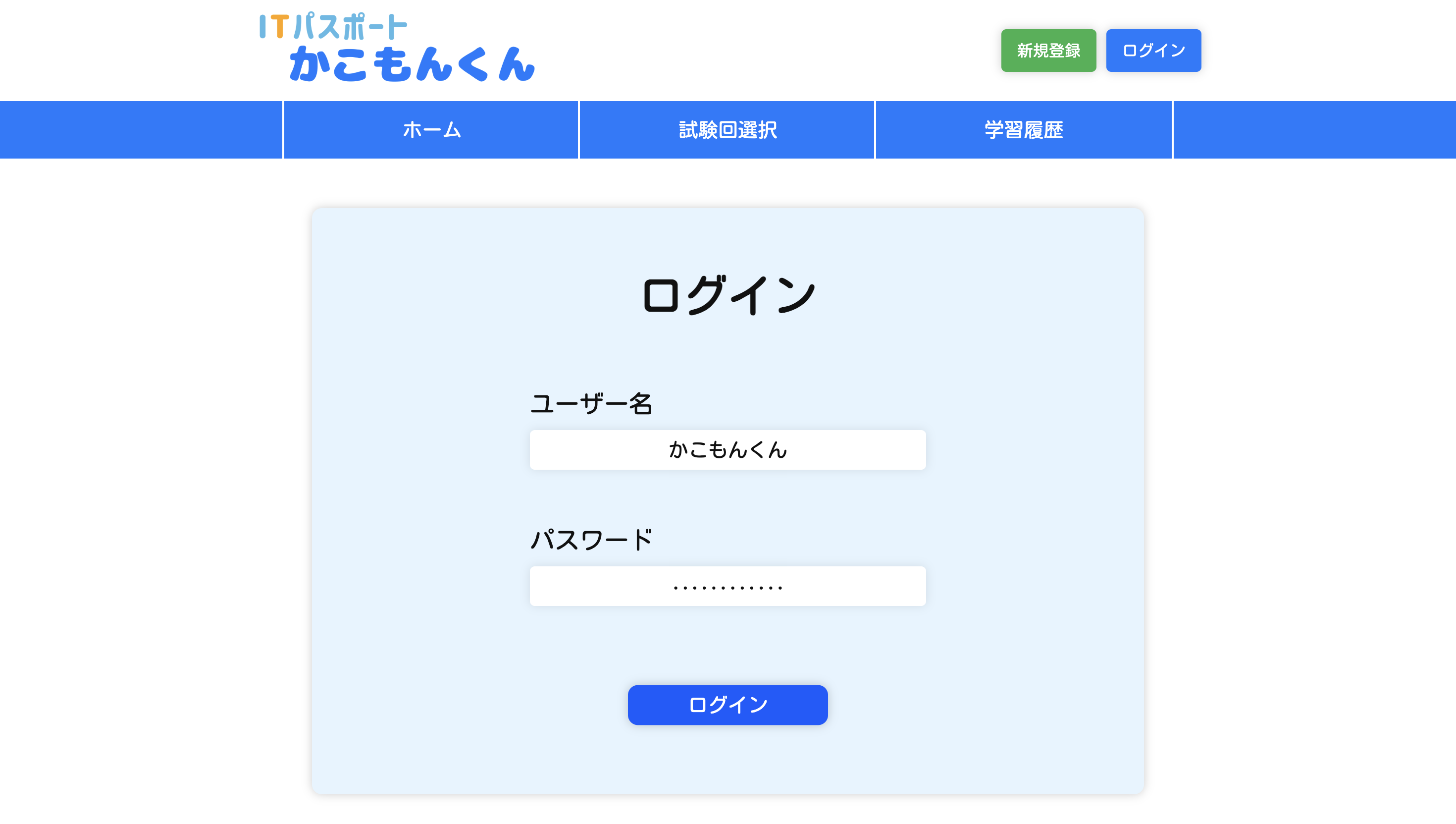
ヘッダーメニュー右上の「ログイン」ボタンをクリックして、自分のアカウントにログインしましょう。※参考画像⑧ ※ユーザー登録直後は、自動的にログイン画面へ移動します。
ユーザー登録時に設定した"ユーザー名"と"パスワード"を入力し、「ログイン」ボタンをクリックすればログイン完了です。
学習履歴の確認方法
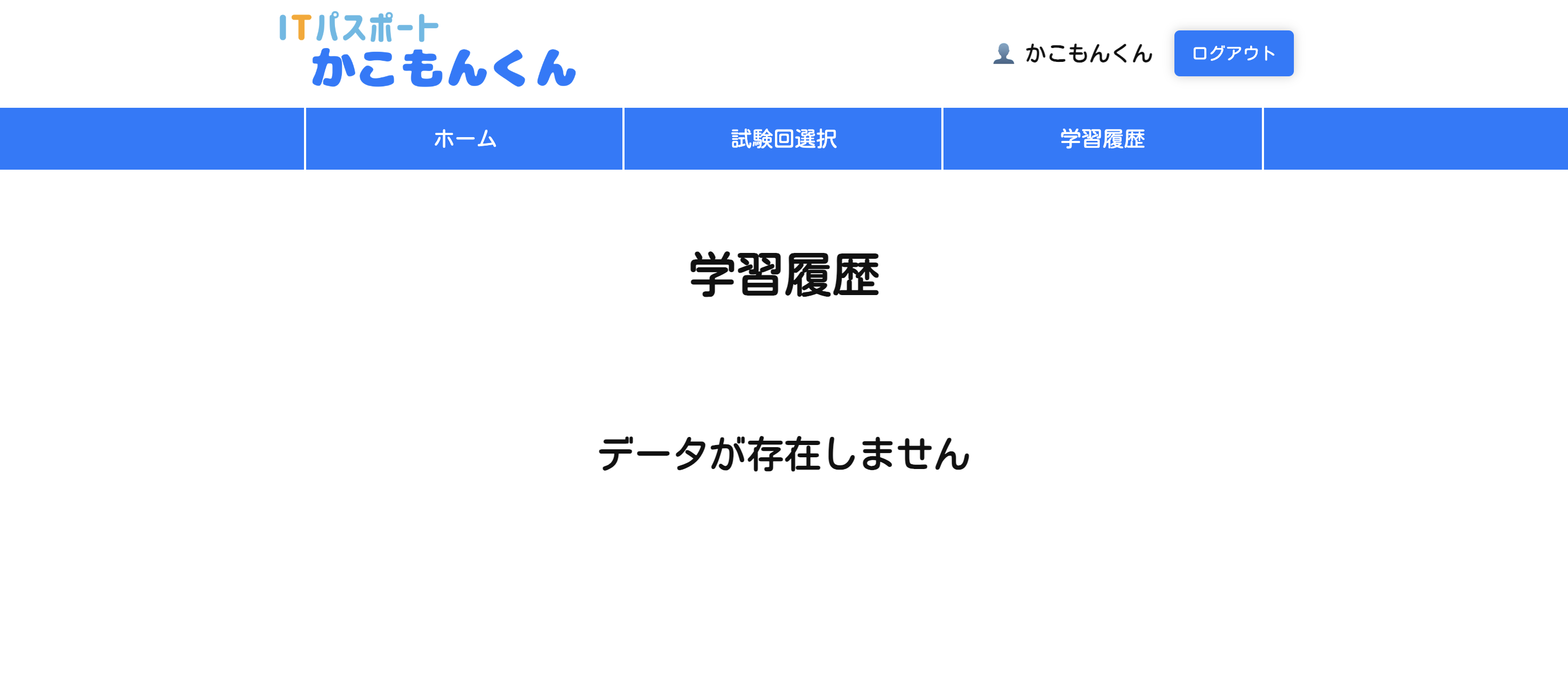
ヘッダーメニューの「学習履歴」をクリックすると学習履歴を閲覧できます。 ログインしている状態での学習履歴が表示されるため、最初は「データが存在しません」となっています。
ログアウトやアカウント削除について
ログアウトしたい場合
ログイン中は、ヘッダーメニュー右上に「ログアウト」ボタンが表示されます。※参考画像⑩ このボタンをクリックすることで、いつでもログアウトが可能です。 再度ログインしたい場合は、ログイン画面からユーザー名とパスワードを入力してください。
アカウントを削除したい場合
アカウントの削除を希望される場合は、お問い合わせフォームよりご連絡ください。 その際、削除したいアカウントの「ユーザー名」と、「アカウント削除希望」の旨を明記してください。
※お問い合わせには【有効なメールアドレスの入力が必須】となります。
ご入力いただいた内容を確認のうえ、運営より対応させていただきます。 ご対応には数日程度お時間をいただく場合がございますので、あらかじめご了承ください。